Google: вход на сайте через аккаунт Google
Шпаргалка: что настроить в Google Cloud, чтобы кнопка «Войти через Google» работала на сайте, и что делать при смене домена. Значения в примерах взяты из Place, в новом проекте подставь свои (таблица в самом конце). Соседние инструкции: Google-сервисы, Meta, TikTok.
Как всё связано
credentialGoogle показывает окно входа только на тех доменах, которые указаны в настройках клиента. Если домена там нет, пользователь увидит «Доступ заблокирован» ещё до того, как запрос дойдёт до нашего сервера. Поэтому эта ошибка чинится в Google Cloud, а не в коде.
Кто есть кто
/ в конце.https://.Чек-лист
Шаги по порядку. Галочки сохраняются только в этом браузере.
- Проверить настройки проектасайт и сервер должны использовать один клиент
- Проверить вход в окне инкогнитоизменения могут применяться до нескольких часов
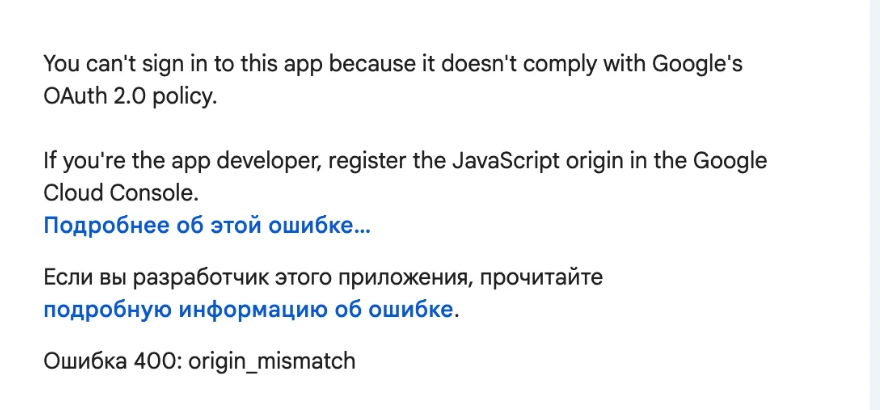
origin_mismatch.Так выглядит ошибка, если домен не добавлен:
1Почта и проект
- Открой console.cloud.google.com.
- Вверху справа нажми на аватар и выбери почту.
- Вверху слева открой выбор проекта, вкладка All.
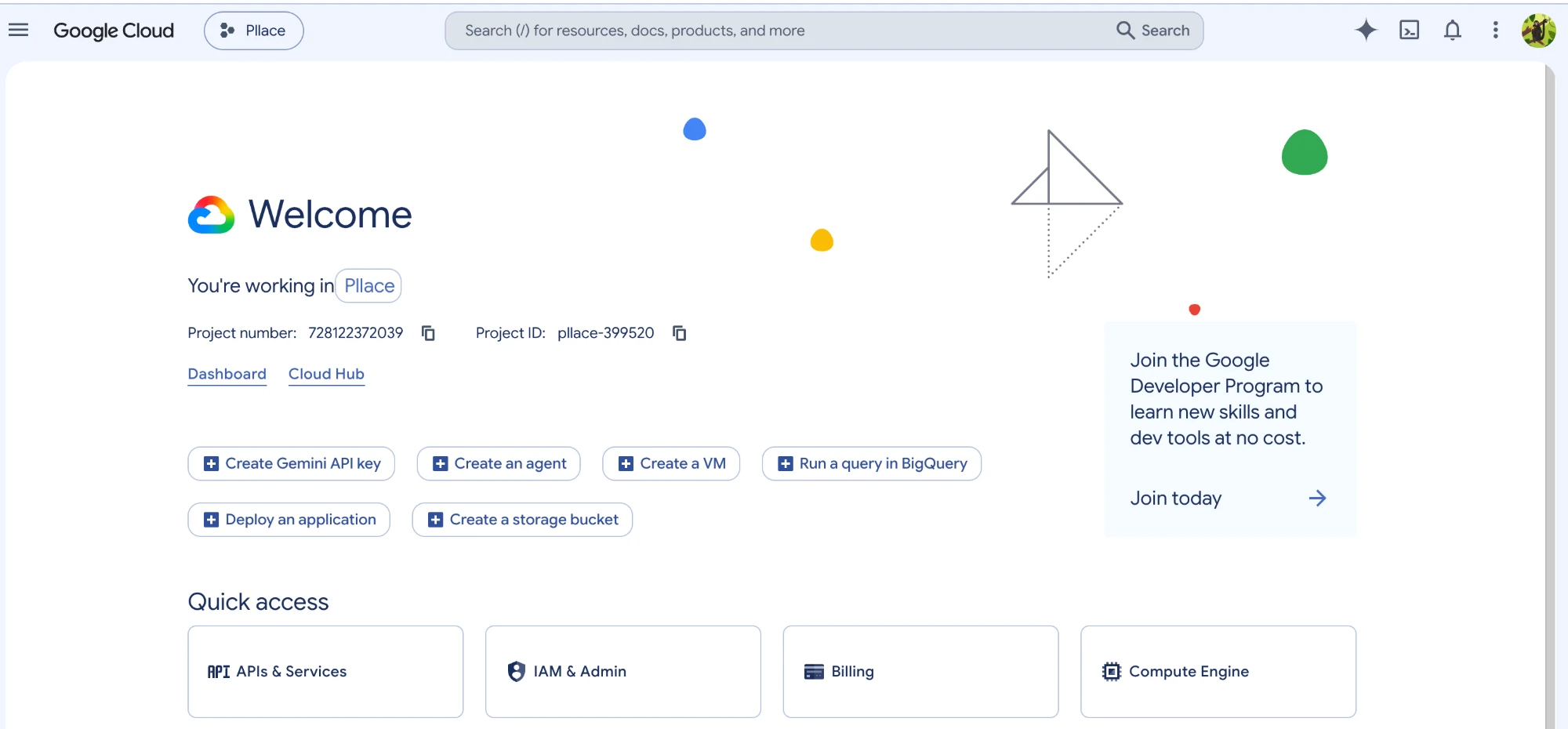
- Найди проект по номеру. Номер это цифры в начале Client ID:
728122372039-...
Правильный проект показывает тот же номер на главной странице. Предложение Free Trial для этой настройки не нужно.
2Какой клиент использует сайт
- Открой APIs & Services → Credentials.
- Посмотри значение
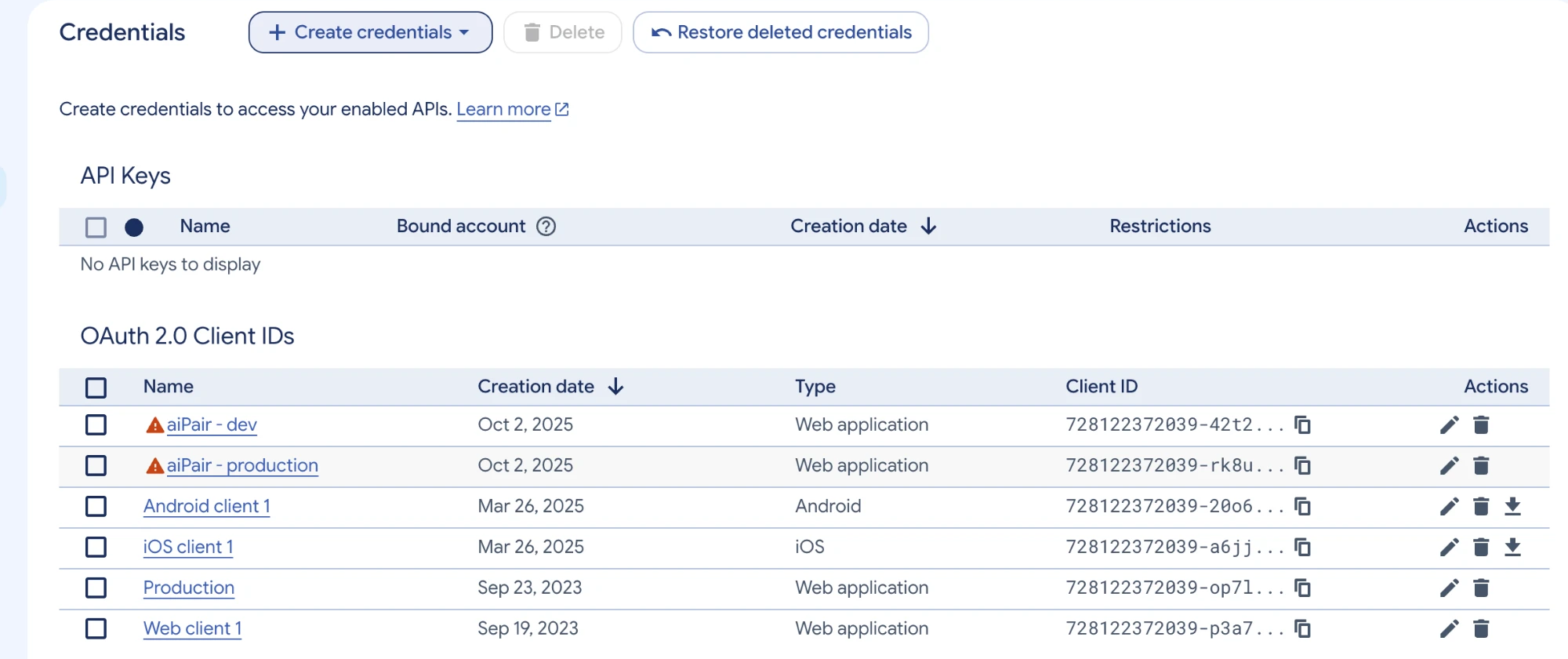
GOOGLE_CLIENT_IDвclient/.env. - Найди в разделе OAuth 2.0 Client IDs клиент типа Web application с таким ID.
| Клиент | Для чего | Менять? |
|---|---|---|
| Production | Сайт и сервер Place | да |
| Web client 1, iOS client 1, Android client 1 | Мобильное приложение | нет |
| aiPair | Другой продукт в этом же проекте | нет |
3Authorized JavaScript origins
- Нажми на имя клиента.
- В Authorized JavaScript origins нажми Add URI.
- Вставь адрес сайта:
https://pllace.cc - Если сайт открывается и через
www, добавьhttps://www.pllace.ccотдельной строкой. - Нажми Save внизу страницы.
/ в конце и без пути. Старый домен удаляй, когда вход на новом уже работает.Authorized redirect URIs для этой кнопки не нужны: сайт использует всплывающее окно Google. Адрес там понадобится, только если в проекте есть вход с переадресацией по коду.
4Authorized domains
- Слева открой OAuth consent screen (в новом интерфейсе Google Auth Platform → Branding).
- В Authorized domains нажми Add domain.
- Введи домен без
https://:pllace.cc - Сохрани. Если Google попросит подтвердить владение доменом, сделай это в Search Console.
5Настройки проекта
| Файл | Значение |
|---|---|
client/.env | GOOGLE_CLIENT_ID: ID веб-клиента, DOMAIN: адрес сайта |
server/.env | GOOGLE_CLIENT_ID: тот же ID, CLIENT_URL: адрес сайта |
server/.env (если нужно) | GOOGLE_EXTRA_CLIENT_IDS: дополнительные клиенты через запятую |
Сайт может брать значения из удалённого конфига config.webbro.org, при смене домена проверь и его. После правки client/.env сайт нужно пересобрать и загрузить заново:
cd client
npm run build6Проверка
- Подожди 5–10 минут: Google может применять изменения дольше, до нескольких часов.
- Открой сайт в окне инкогнито и нажми «Войти через Google».
- Выбери аккаунт. После входа должен открыться сайт с твоим профилем.
Значения для нового проекта
| Что | Place | Где взять в новом |
|---|---|---|
| Project number | 728122372039 | Главная страница проекта |
| Project ID | pllace-399520 | Главная страница проекта |
| Веб-клиент | Production, 728122372039-op7l... | Credentials |
| Сайт | https://pllace.cc | Адрес сайта |
Если что-то не работает
| Симптом | Что делать |
|---|---|
origin_mismatch | Домена нет в Authorized JavaScript origins нужного клиента, либо адрес указан неточно |
redirect_uri_mismatch | Сайт использует вход с переадресацией: добавить точный адрес в Authorized redirect URIs |
| Домен добавлен, ошибка осталась | Подождать, проверить в окне инкогнито и убедиться, что правился клиент с ID сайта |
| Проекта нет в списке | Войти другой почтой или попросить доступ у владельца проекта |
| Окно Google прошло, но вход не выполнен | Проверить, что GOOGLE_CLIENT_ID сайта и сервера совпадают, или добавить ID в GOOGLE_EXTRA_CLIENT_IDS |
| На сайте после сборки ключи вместо текста | Это не связано с Google: проверить, что загружено всё содержимое client/dist |